
影视创作需要频繁切换多款软件?🎬 DaVinci Resolve Studio 20 作为全球唯一全流程影视后期套件,彻底颠覆制作流程!它深度融合剪辑/调色/VFX/音频/动态图形五大模块,全新AI工具链更实现「文本生成时间线」「语音驱动字幕动画」等黑科技✨ 从独立创作者到好莱坞团队,皆可体验AI驱动视频编辑的革命性效能跃升。
测试系统:26.1 M4 需要 MacOS>= 14.5 ,低于14系统的站内搜索18版本安装
文章最低部。有设置中文的教程!告别繁琐,割麦网全网首发一键激活补丁!太省心啦!
图文安装教程
⚠️安装前先开启电脑【系统偏好设置】-【安全与隐私】 中的 【任何来源】 选项
开启任何来源教程:https://getmacapp.com/149.html (已自行开启任何来源的不看这个链接)
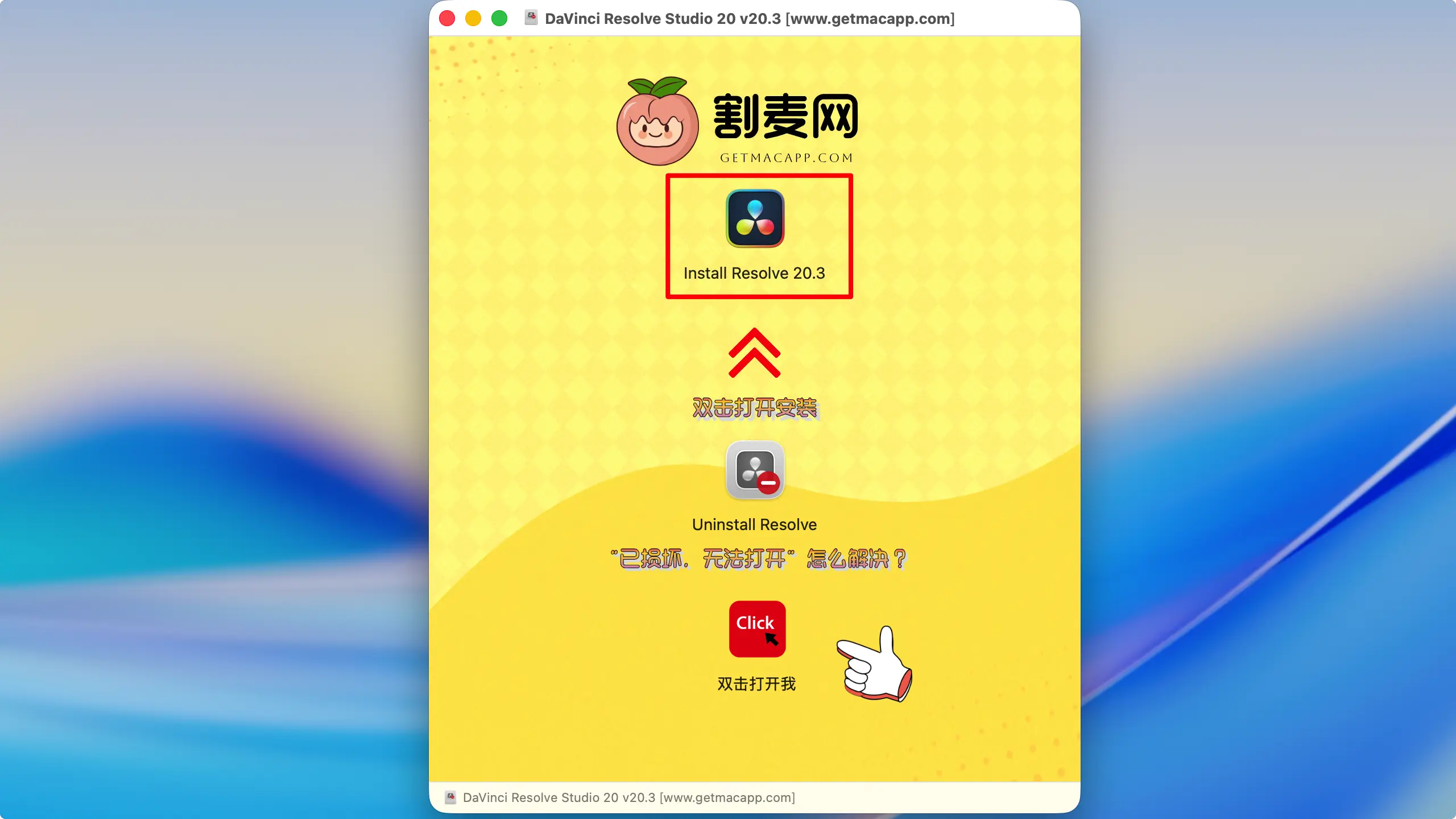
1.下载完成后打开镜像包,双击Install Resolve 20.3进行安装,根据安装引导即可完成激活
✨ 功能特色
-
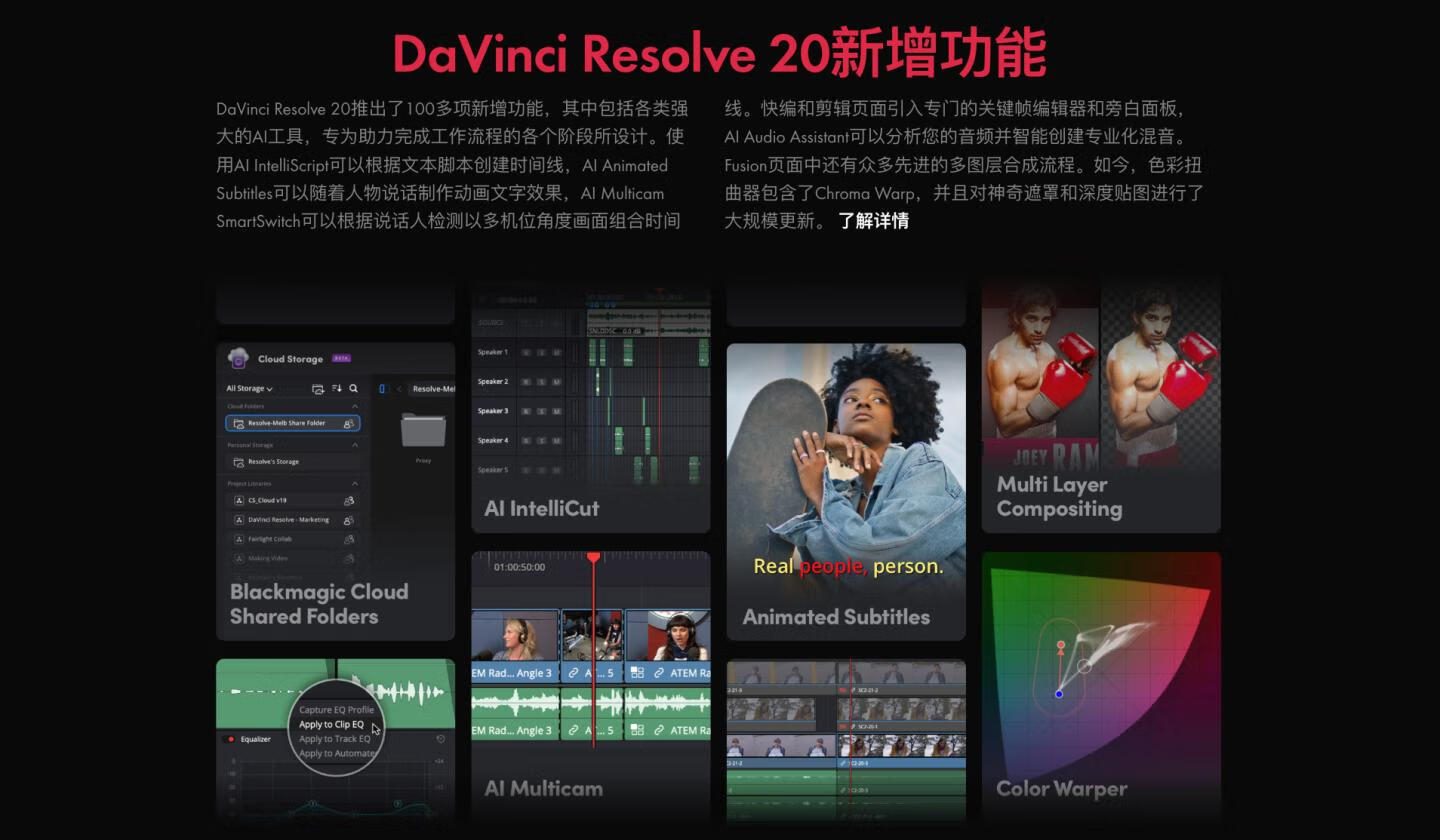
🤖 全面的AI工具链:软件深度集成了DaVinci Neural Engine神经网络引擎,带来一系列提升效率的AI工具。AI IntelliScript可根据文本剧本自动创建和组合时间线;AI音频助手能分析音频并智能创建专业混音;更新的AI魔法遮罩和AI深度图让物体选择与跟踪更快更精准。 -
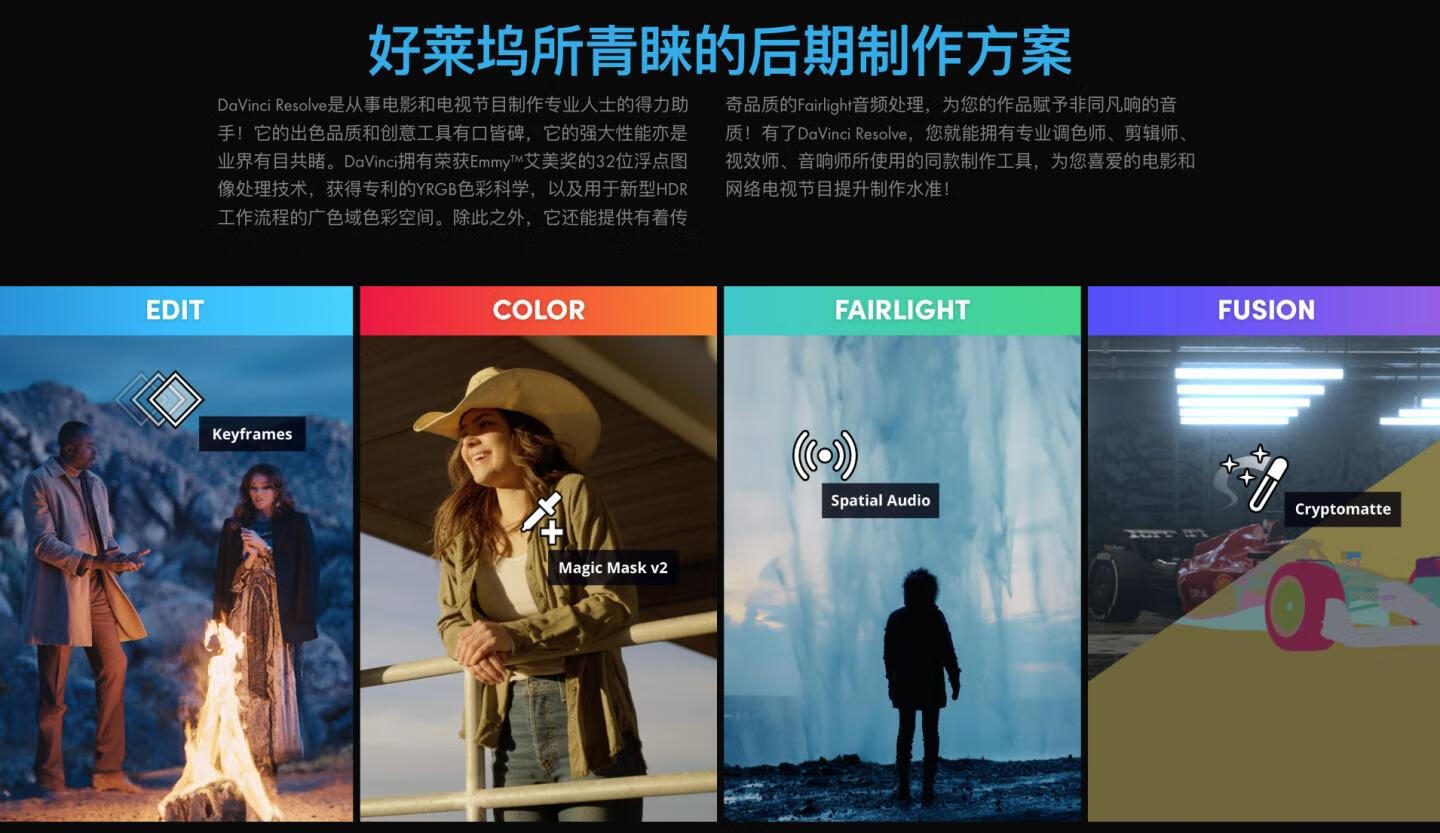
🎬 五大专业页面一体化:通过独特的“页面”系统,用户可在剪辑、快编、Fusion(视觉特效)、调色、Fairlight(音频)和交付页面间一键切换,全程使用原始画质,无需导出中间文件,实现真正的一体化全流程。 -
🎨 好莱坞级调色与特效:拥有荣获艾美奖的调色工具,配备新的色彩扭曲器等高级HDR调色工具。Fusion页面提供了强大的节点式视觉特效和3D工作区。Fairlight页面则集成了全功能的数字音频工作站。 -
👥 卓越的协作与性能:支持通过Blackmagic Cloud进行本地及远程实时协作,多名成员可同时处理同一时间线。Studio版本支持高达32K分辨率、120fps的帧率,并利用多GPU进行加速。对Apple Silicon芯片和NVIDIA RTX GPU(可加速AI功能)进行了深度优化。 -
🚀 面向未来的格式支持:新增对Apple沉浸式视频和空间视频工作流的全面支持,可直接在软件内创作、编辑3D内容并传输至Apple Vision Pro。同时增强了对专业4:2:2色彩格式和AV1编码的支持。
🎬 场景化功能
🎥 “AI全流程”示范
-
剧本导入 → IntelliScript自动生成粗剪时间线
-
加载多机位素材 → AI SmartSwitch按发言人自动切镜
-
语音录制 → AI字幕同步生成动态文字动画
⏱️ 效率对比:
-
传统纪录片粗剪:8小时 → 本工具:45分钟
使用场景
🎞️ 影视工业级制作
-
广告片快速出片 → AI音频助手自动平衡人声与BGM
-
访谈节目剪辑 → 多机位AI切换+语音动画字幕
-
电影调色 → Magic Mask 4.0精准分离复杂运动物体
📱 自媒体创作革命
-
Vlog制作 → 快编页面10分钟完成剪辑/调色/字幕
-
产品演示 → Fusion合成3D模型+实拍场景
-
播客后期 → AI降噪+动态响度均衡
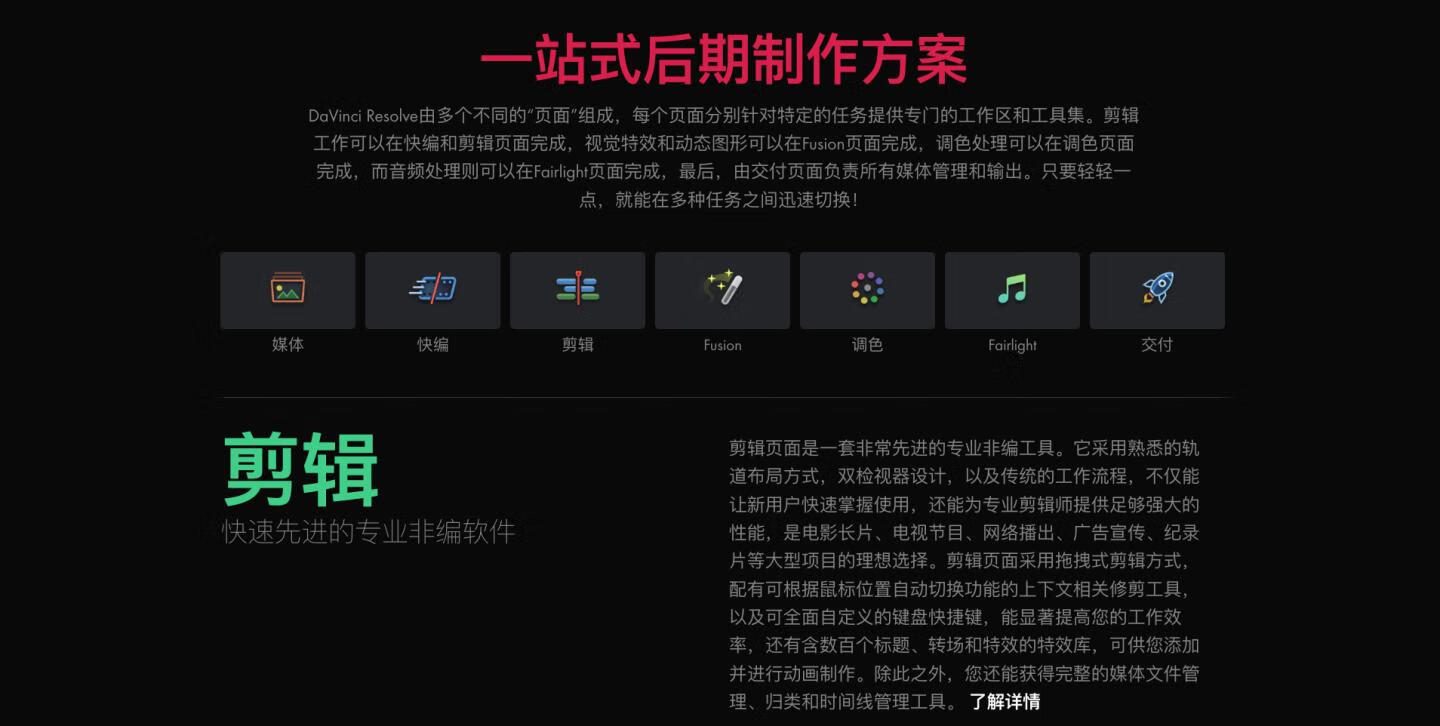
这款全流程影视后期套件以AI驱动视频编辑为核心,将创作周期压缩70%。其Magic Mask深度图技术实现像素级蒙版追踪,配合色彩变形器拓展调色维度,成为专业影视后期套件的技术标杆。从自动装配时间线到智能混音,AI驱动视频编辑正重塑影视工业标准。
💡冷知识:在调色页面使用 「Magic Mask」 时,按住 ⌘ Command键 反向涂抹误选区域,可大幅提升复杂场景(如毛发边缘)的抠像精度。
如何设置中文?
安装完成后,跳过前面的介绍会弹出图片中的界面,右下角点击选择【简体中文】即可。
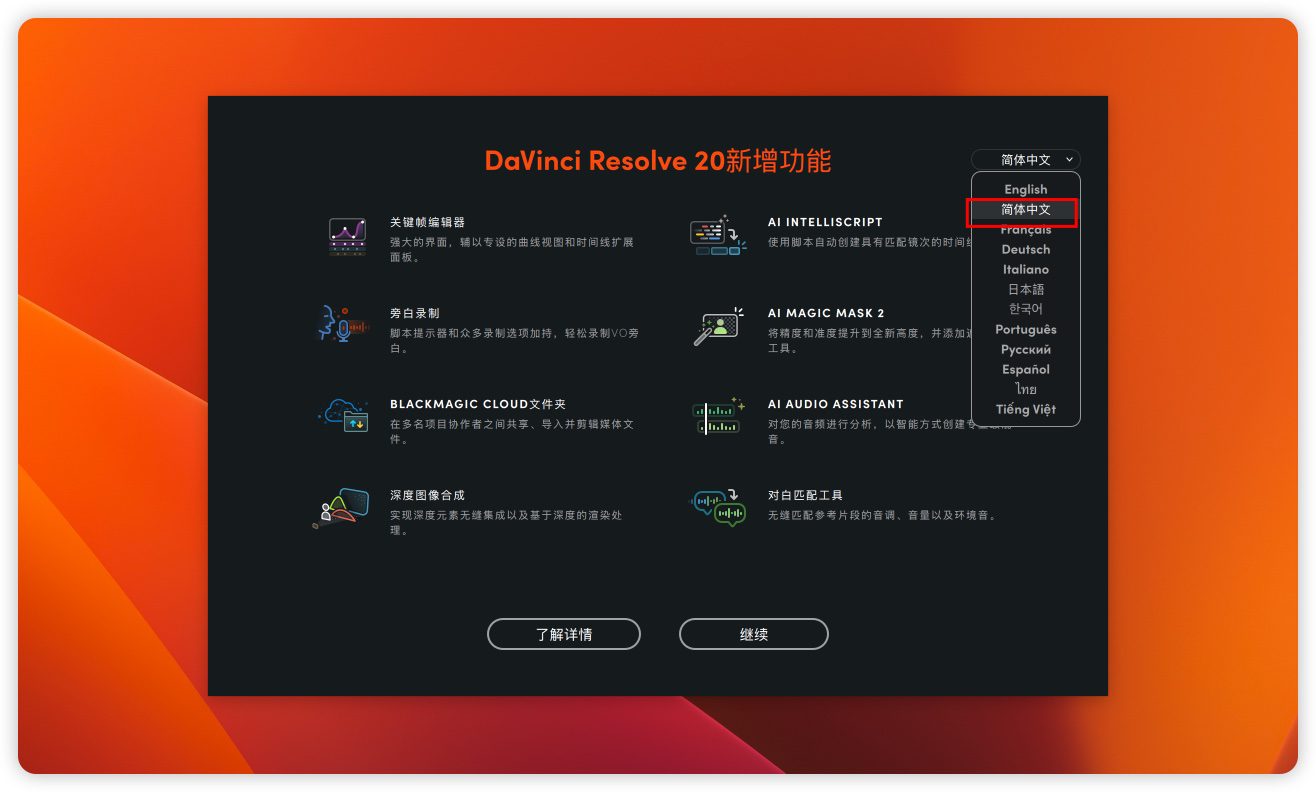
打开软件后,新建工程点击右下角Open,进入软件主页面点击左上角
DaVinci Resolve--选择Preferences--Urse--Language--切换为中文-点击save保存,重启达芬奇

许可协议:《署名-非商业性使用-相同方式共享 4.0 国际 (CC BY-NC-SA 4.0)》



评论(2)
123云盘用不了
404了
已修复