
在macOS效率工具领域,One Switch以其「菜单栏开关集合」 的独特理念重新定义了系统操作方式。这款工具将用户日常高频使用的系统功能整合到直观的可视化面板中,通过一键触发实现复杂操作,让每位用户都能以零学习成本获得系统级掌控力,显著提升工作流效率。⚡
打开闪退怎么办?
打开终端,将下面的命令复制粘贴进去,然后按回车。
输入密码时屏幕不会显示,这是正常的,请照常输入完毕后再按一次回车。
如果看到提示 “replacing existing signature”,就说明操作成功啦! ✅
codesign --force --deep --sign - "/Applications/One Switch.app"
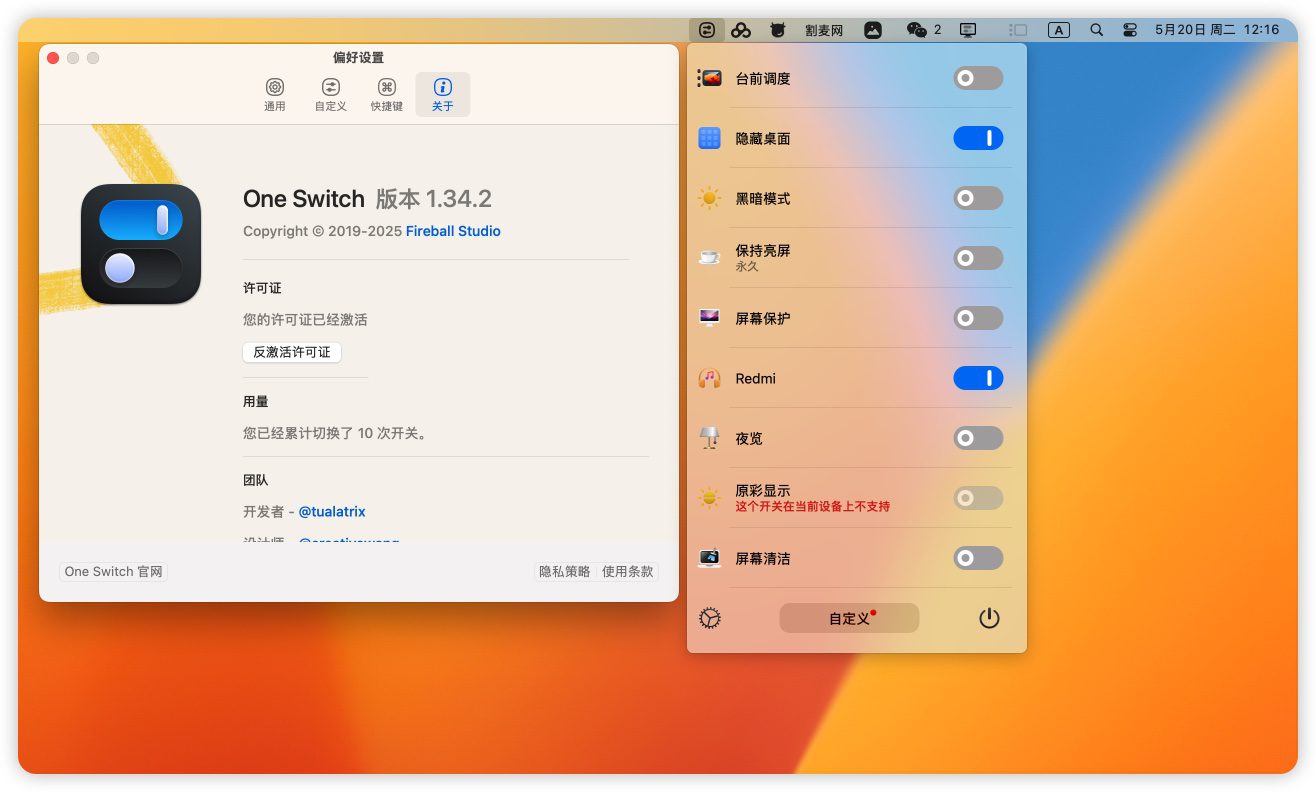
✨ 核心功能亮点
-
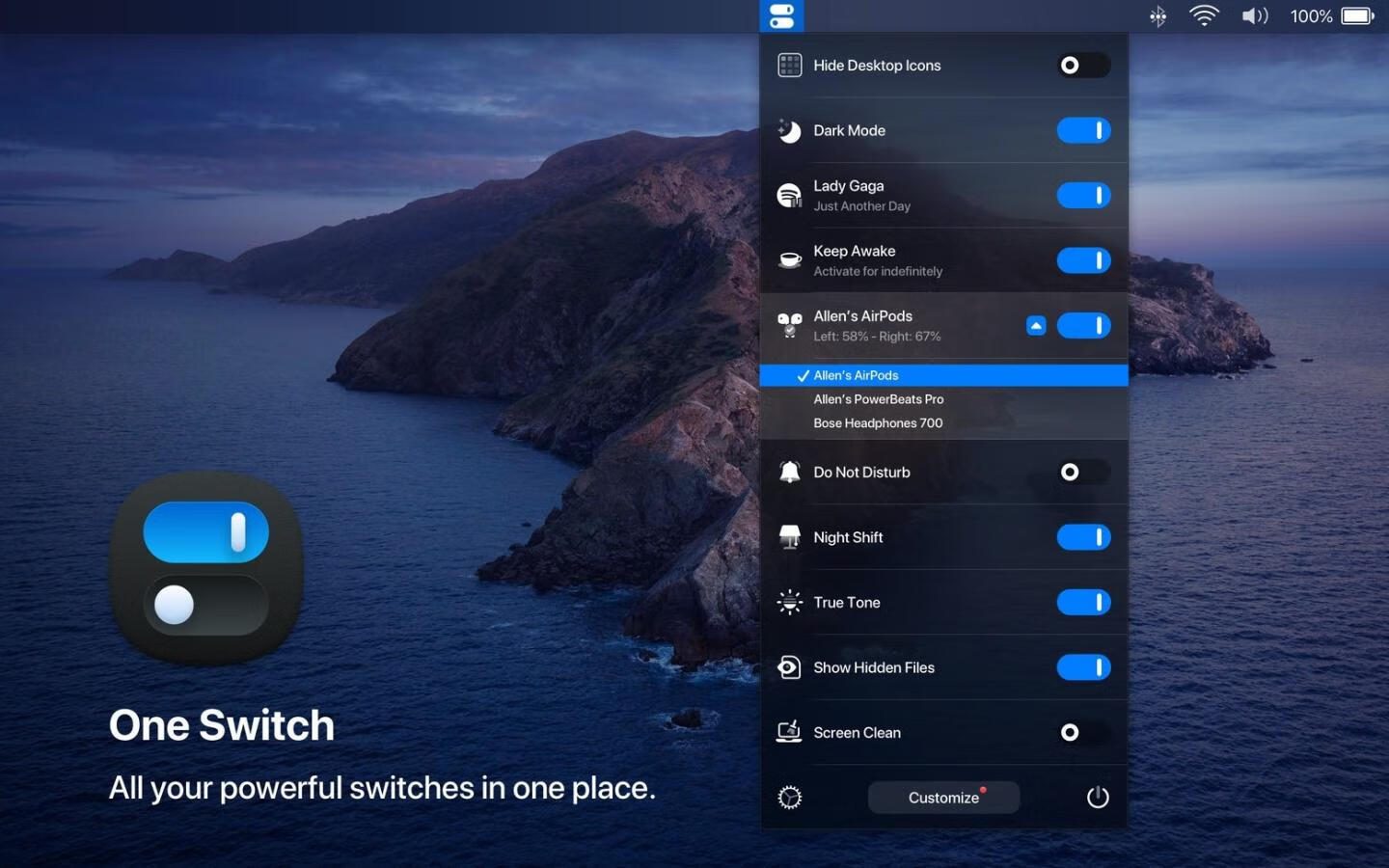
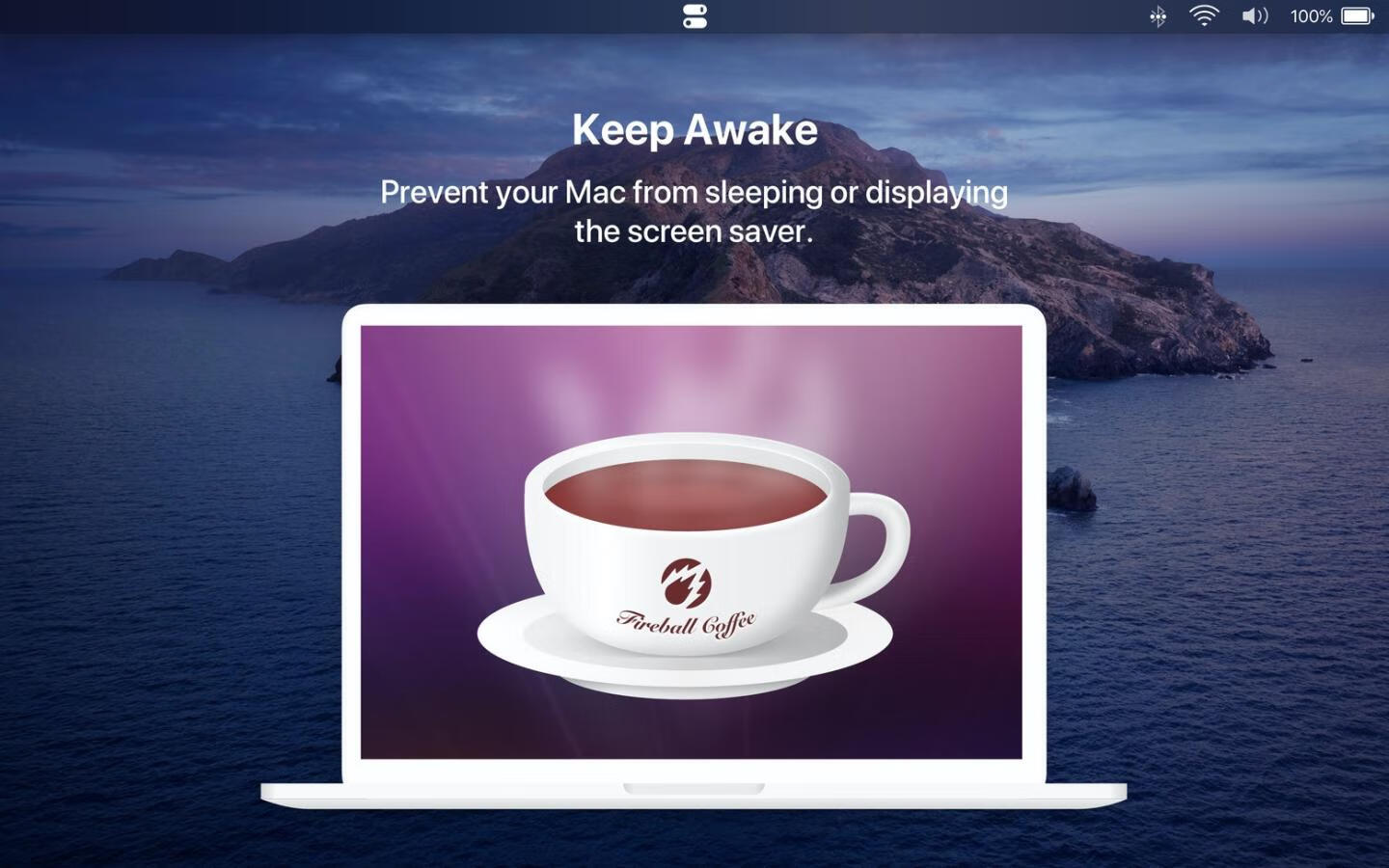
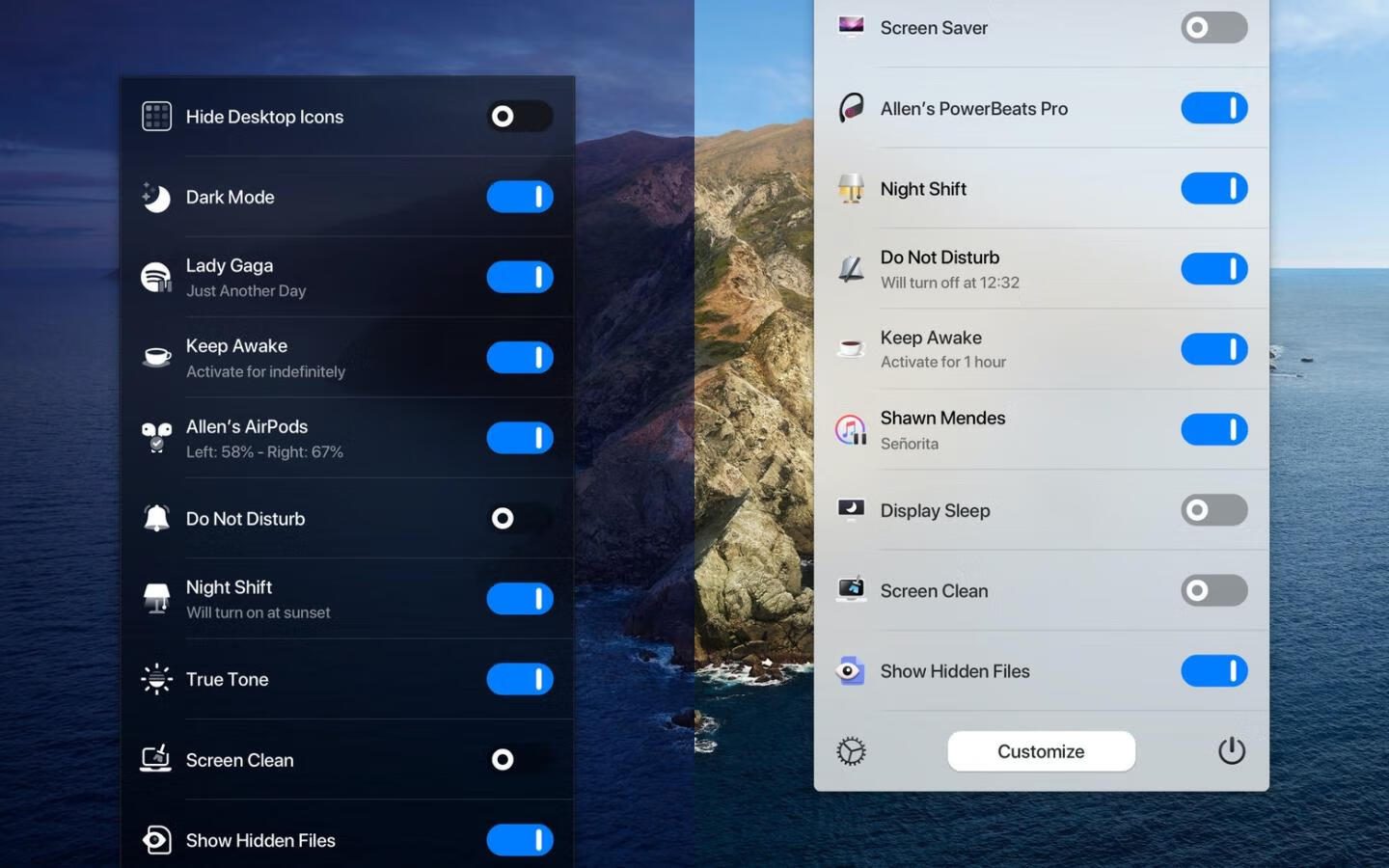
🎛️ 统一控制面板:在菜单栏集中管理深色模式、隐藏桌面、保持亮屏等常用开关 -
⚡ 一键即时触发:单击即可执行复杂操作,无需层层深入系统偏好设置 -
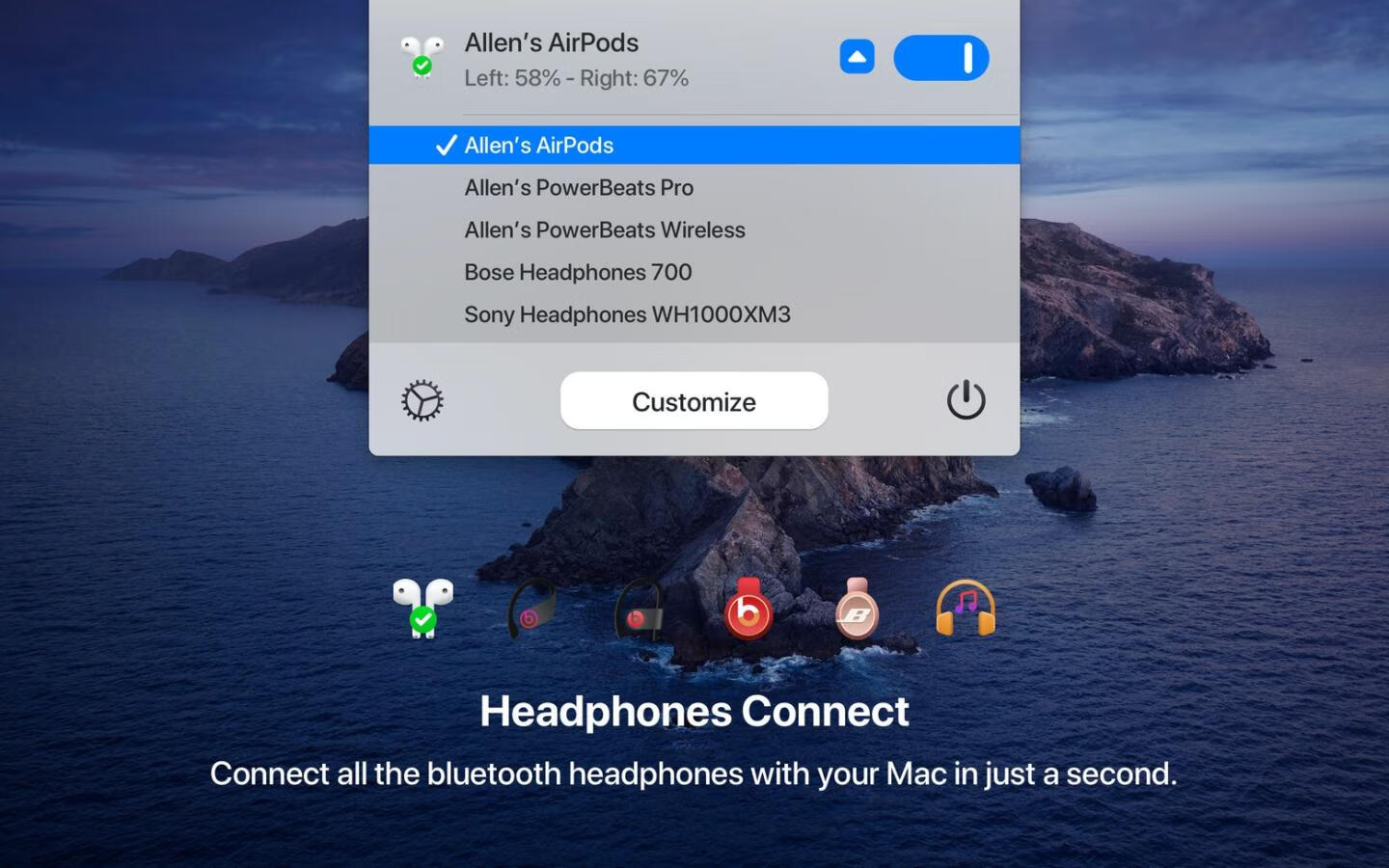
🔧 功能丰富扩展:内置20+实用开关,支持自定义添加AirPods连接、屏幕清洁等个性化功能 -
🔄 场景化配置:根据不同使用场景创建专属开关组合,快速切换工作模式 -
🌙 智能自动化:支持定时触发和快捷键操作,实现完全自动化的系统管理
🎯 典型应用场景
-
💼 专注工作模式:创作者通过一键组合开关同时开启深色模式、隐藏桌面和勿扰模式,瞬间进入沉浸工作状态 -
🎬 演示展示准备:演讲者使用快速触发立即隐藏桌面文件、保持屏幕常亮,展现专业演示环境 -
📱 设备快捷管理:日常用户利用自定义开关快速连接AirPods、开启屏幕保护,提升设备使用体验
🚀 谁最适合使用?
One Switch 深度适配三类效率追求者:创意工作者与程序员通过快速场景切换保持专注;商务人士与教育工作者利用演示模式提升专业形象;效率爱好者与普通用户借助快捷控制优化日常设备交互。
💡 小技巧:你可以将最常用的4-5个开关固定在紧凑模式下面板中,这样无需展开完整面板就能快速访问,效率提升更显著。
声明:本站原创文章版权所有,未经书面授权严禁转载,违者将依法追责。部分资源源于互联网整理,若涉及侵权,请联系我们,我们将立即删除。所有资源仅限学习交流,严禁商用。如需商业使用,请购买正版授权,违规后果由用户自行承担。可通过站内工单咨询软件安装破解问题,使用类疑问请自行探索,恕不回复基础操作咨询。
许可协议:《署名-非商业性使用-相同方式共享 4.0 国际 (CC BY-NC-SA 4.0)》
许可协议:《署名-非商业性使用-相同方式共享 4.0 国际 (CC BY-NC-SA 4.0)》



评论(0)